Zum Inhalt springen
Scanwerk

Scannen, ohne Herstellersoftware.

Scanwerk holt die Seiten von deinem Scanner, rückt sie gerade, erkennt den Text und speichert eine saubere, durchsuchbare PDF. Ein Fenster, ein Knopf – kostenlos für Windows.

Kostenlos, ohne Konto und ohne Cloud · Windows 10 und 11

Funktioniert mit Netzwerk-Scannern, die AirScan (eSCL) sprechen – das können die meisten Multifunktionsgeräte von HP, Canon, Epson, Brother und Co. –, und mit USB-Scannern über den Windows-Treiber. Einen Herstellertreiber brauchst du für Netzwerk-Geräte nicht.

So einfach geht's

  1. Auflegen

    Blatt mit der bedruckten Seite nach unten aufs Glas. Scanwerk findet den Scanner im Netz von selbst.

  2. Scannen

    Ein Klick pro Seite. Für Stapel gibt es den Serien-Scan, der nach einer kurzen Pause von selbst weitermacht.

  3. Speichern

    Scanwerk schlägt einen Dateinamen aus dem Inhalt vor und legt eine durchsuchbare PDF ab.

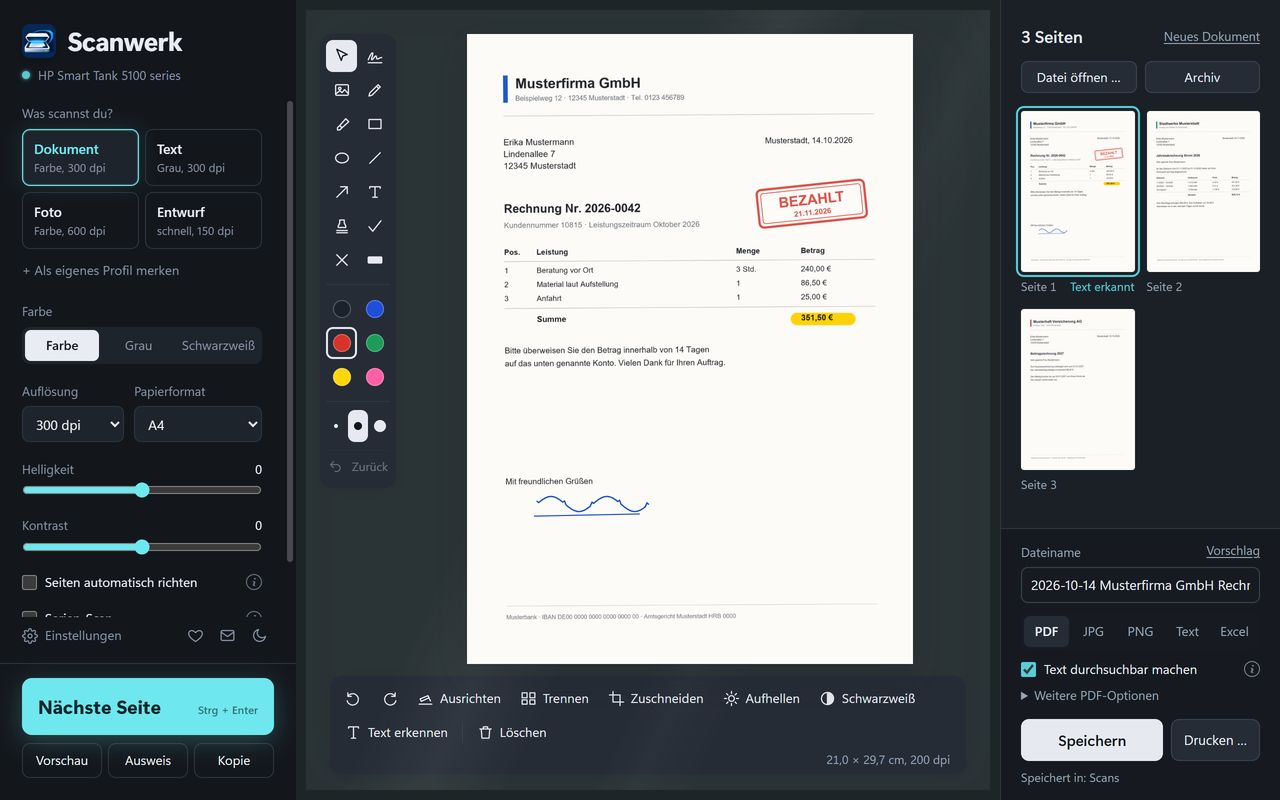
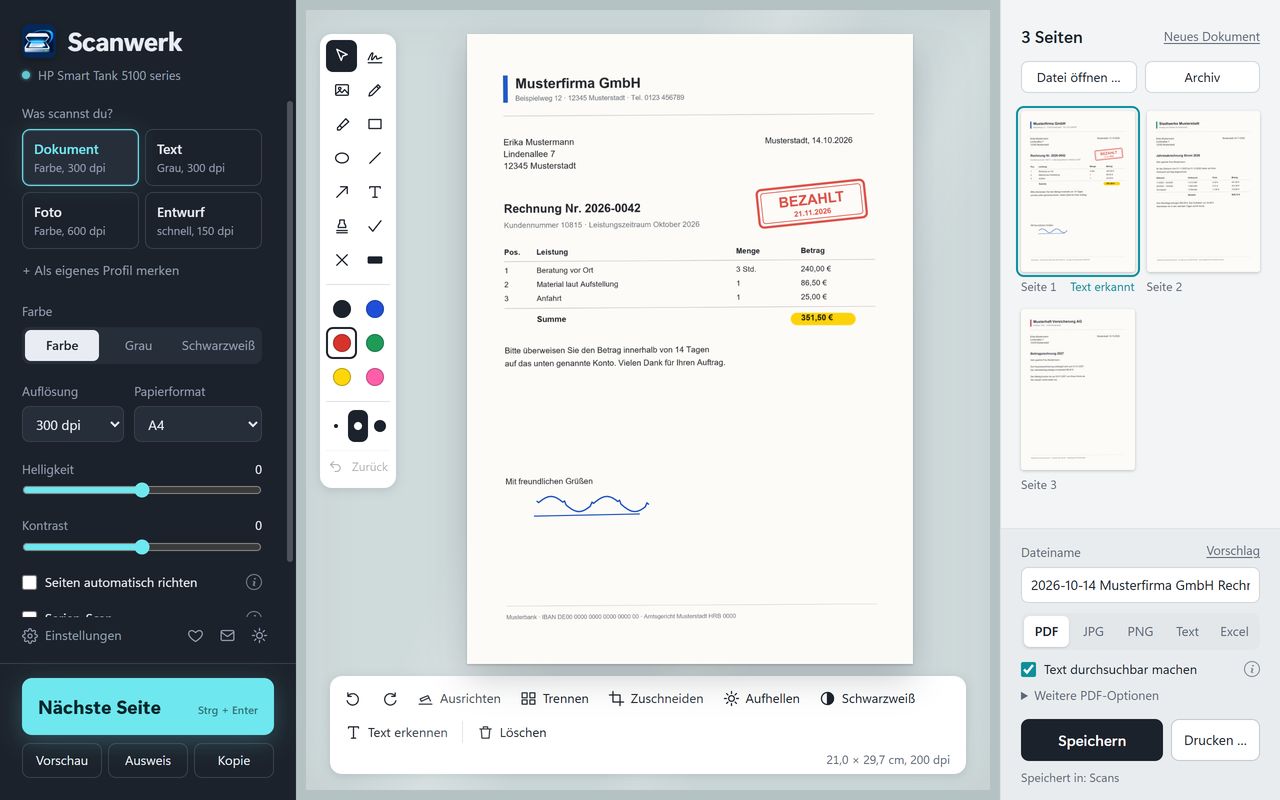
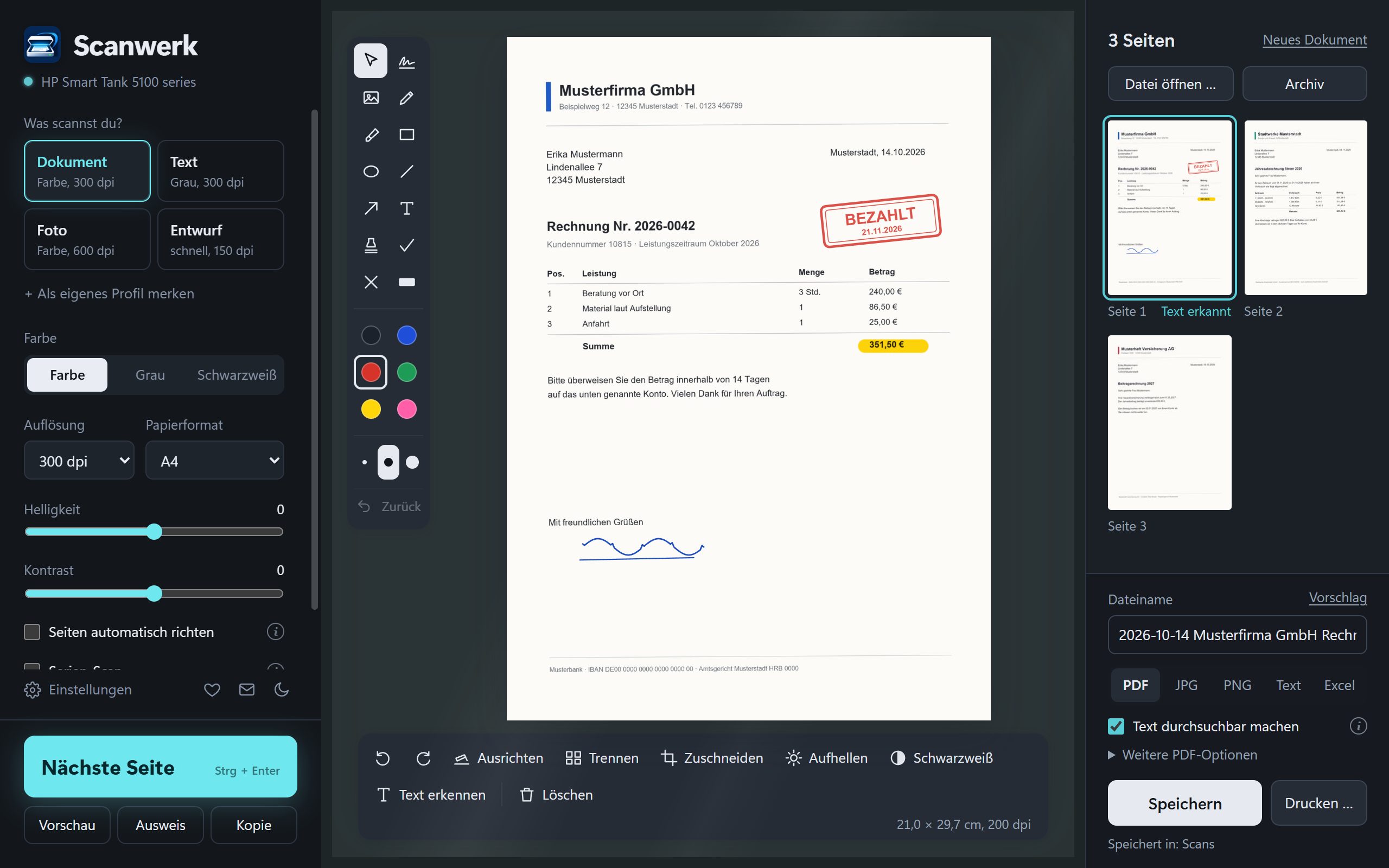
Scanwerk in dunkler Darstellung: links die Scan-Einstellungen mit den Profilen Dokument, Text, Foto und Entwurf, in der Mitte eine gescannte Rechnung mit Stempel, Markierung und Unterschrift, rechts die Seitenliste, der vorgeschlagene Dateiname und Speichern als PDF

Alles, was nach dem Scannen kommt

Scanwerk hört nicht beim Bild auf. Die Seite wird lesbar, durchsuchbar und landet ordentlich benannt dort, wo du sie wiederfindest.

Text erkennen

Die Texterkennung von Windows liest jede Seite – ohne Zusatzprogramm und ohne dass etwas ins Internet geht. Daraus wird eine PDF, in der du suchen und Text kopieren kannst.

  • Tabellen als Excel-Datei übernehmen
  • Dateinamen aus Datum, Absender und Art vorschlagen
  • QR-Codes und Strichcodes lesen, Überweisungs-QR-Codes (GiroCode) zerlegen
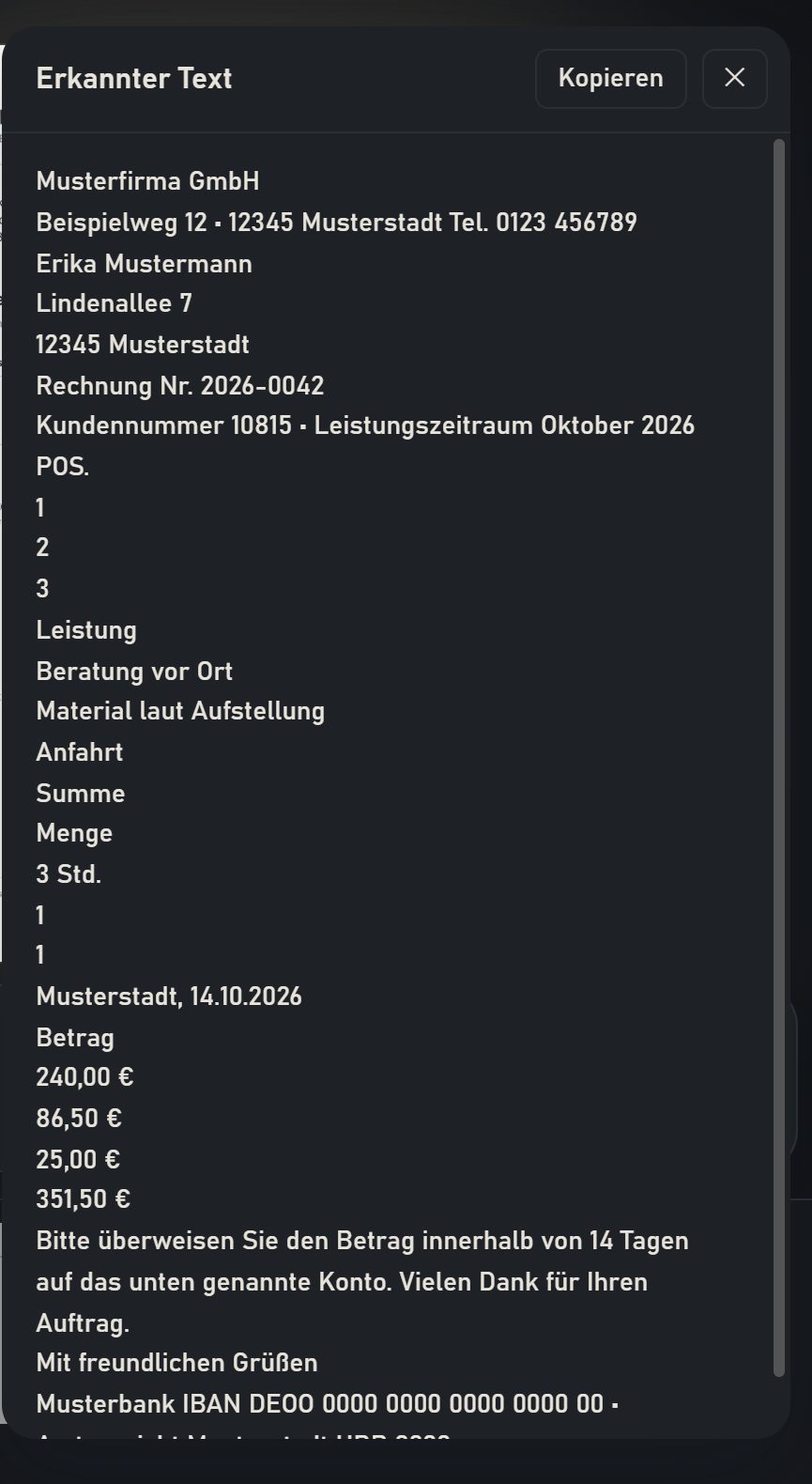
Das Fenster „Erkannter Text“ mit dem Text der Musterrechnung und einem Knopf zum Kopieren

Unterschreiben und markieren

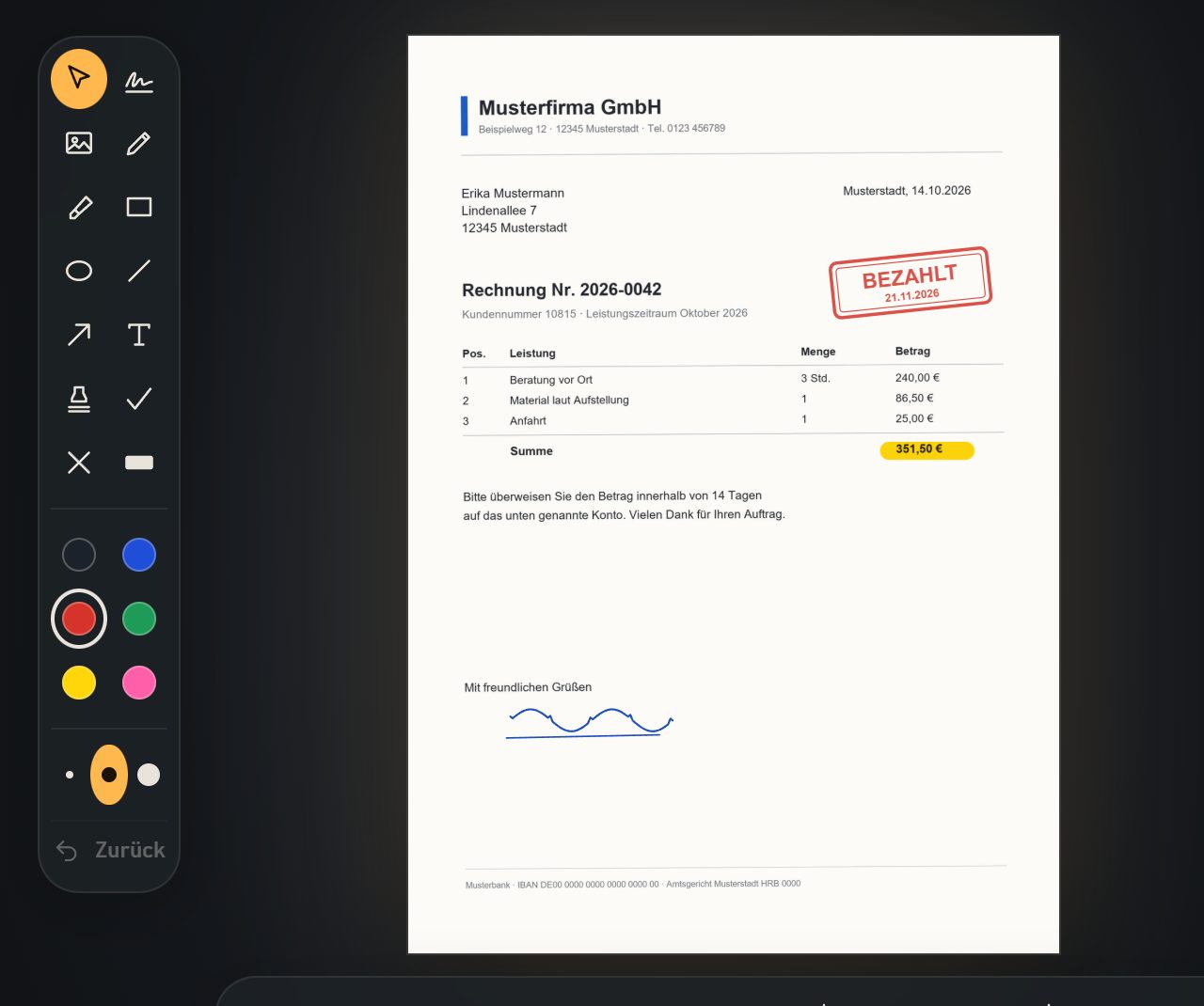
Unterschrift einsetzen, Betrag anstreichen, „Bezahlt“ stempeln, Formularfelder ankreuzen, Vertrauliches schwärzen. Das geht auch mit PDFs und Bildern, die du einfach ins Fenster ziehst.

  • Stift, Textmarker, Formen, Pfeile und Text
  • Gespeicherte Unterschriften zum Wiederverwenden
  • Bilder einfügen, auch aus der Zwischenablage
Die Werkzeugleiste neben der Musterrechnung mit rotem Stempel „Bezahlt“, gelb markierter Summe und Unterschrift

Seiten in Ordnung bringen

Schief aufgelegt oder kopfüber? Scanwerk richtet die Seite nach den Textzeilen aus und schneidet sie auf den Inhalt zu. Liegen mehrere Belege auf dem Glas, trennt es sie in einzelne Seiten.

  • Aufhellen und Schwarzweiß-Filter gegen Schatten und durchscheinende Rückseiten
  • Vorschau der ganzen Glasfläche, dann nur einen Bereich scannen
  • Ausweis: Vorder- und Rückseite auf einer A4-Seite
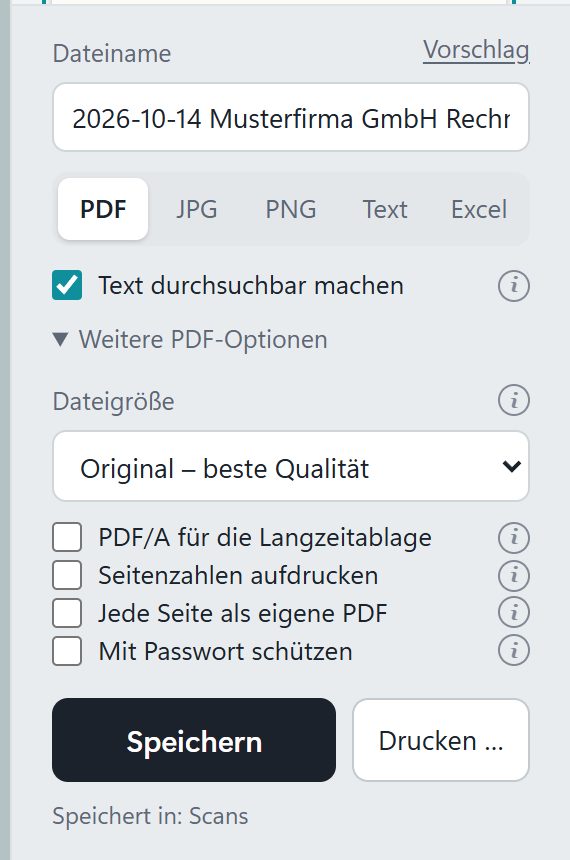
Die Speicher-Optionen: Dateiname, Formate PDF, JPG, PNG, Text und Excel, Dateigröße, PDF/A, Seitenzahlen, eine PDF je Seite und Passwortschutz

Das Archiv vergisst nichts

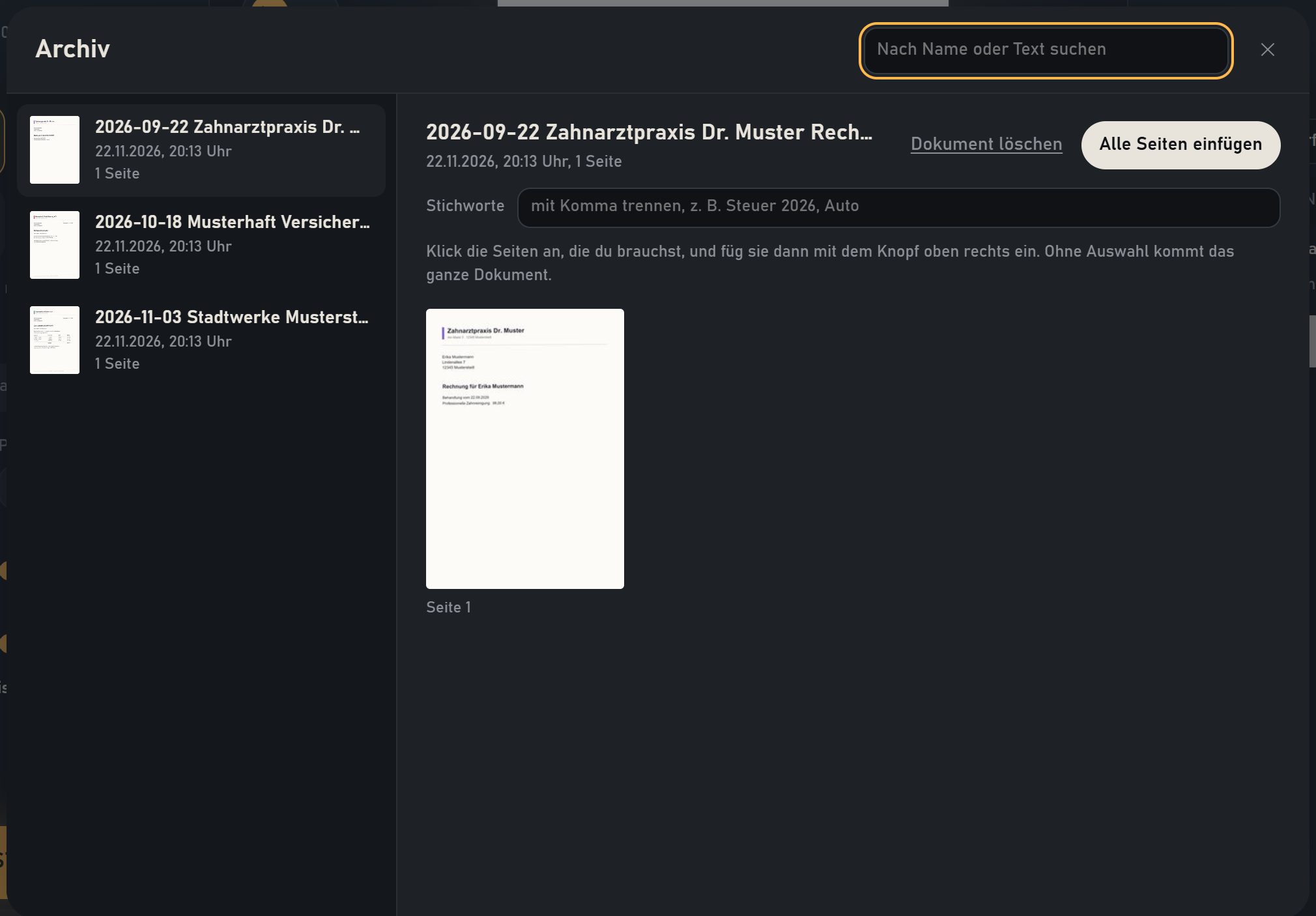
Jedes Dokument landet beim Schließen im Archiv – samt Seiten, Markierungen und erkanntem Text. Die Suche findet es über den Namen oder über ein Wort, das irgendwo im Brief steht.

  • Stichworte vergeben, z. B. „Steuer 2026“
  • Einzelne Seiten zurück ins aktuelle Dokument holen
Das Archiv mit drei Musterdokumenten, Suchfeld und der Vorschau eines Dokuments

Speichern, wie du es brauchst

PDF, JPG, PNG, Text oder Excel. PDF auf Wunsch klein für die E-Mail, als PDF/A fürs Archiv, mit Seitenzahlen oder Passwort.

Drucken und kopieren

Über jeden in Windows eingerichteten Drucker. Der Knopf „Kopie“ scannt und druckt in einem Rutsch.

Per E-Mail verschicken

Öffnet eine neue Nachricht in Outlook, Thunderbird oder deinem Mailprogramm – mit der Datei schon im Anhang.

Immer griffbereit

Eine Tastenkombination scannt von überall aus und zeigt dir danach die Seite. Das Symbol wartet neben der Uhr, auf Wunsch startet Scanwerk mit Windows.

Eigene Profile

Dokument, Text, Foto, Entwurf – oder deine eigene Mischung aus Farbe, Auflösung, Zielordner und Format.

Serien-Scan

Für dicke Stapel: Nach jeder Seite eine Pause zum Umlegen, dann geht es von selbst weiter.

Zwei Stile, hell oder dunkel

Das Glasbett mit kaltem Scannerlicht ist immer dabei. Der warme Lichttisch ist das Dankeschön für alle, die Scanwerk mit einer Spende unterstützen.

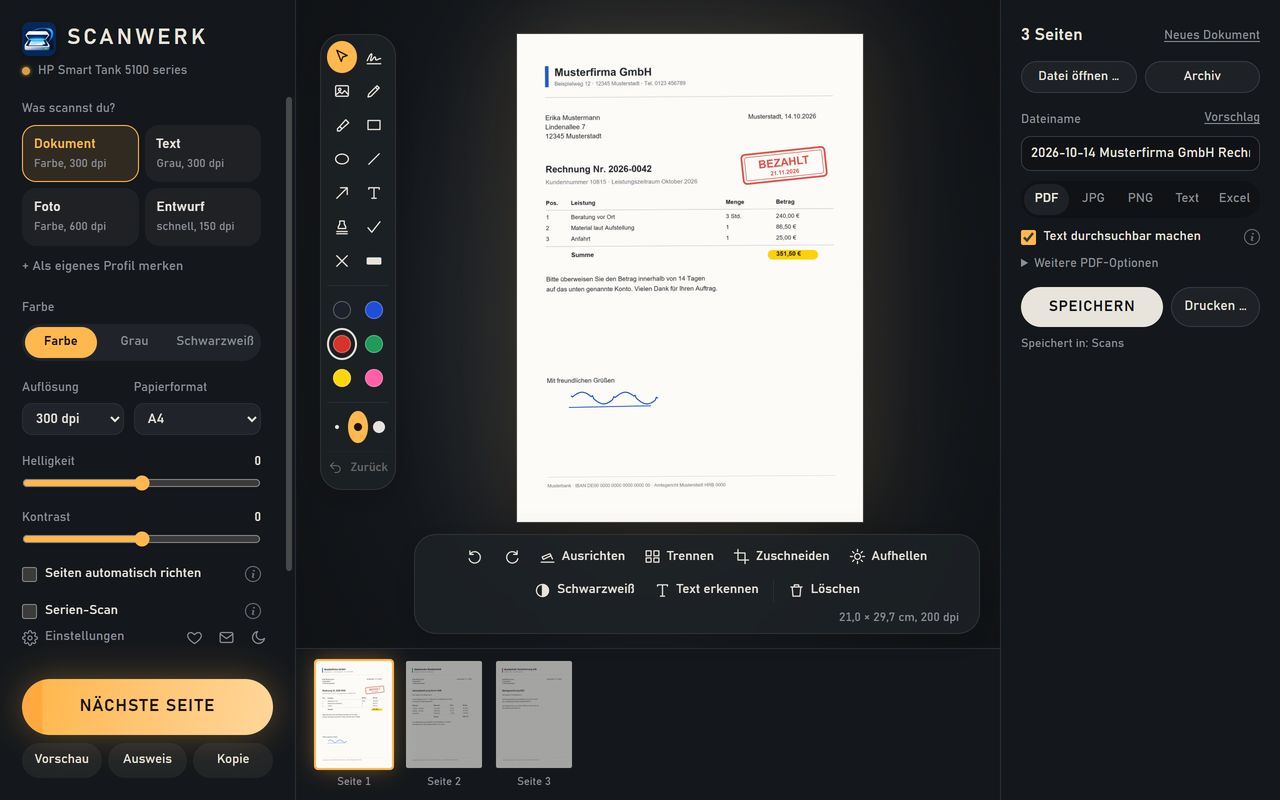
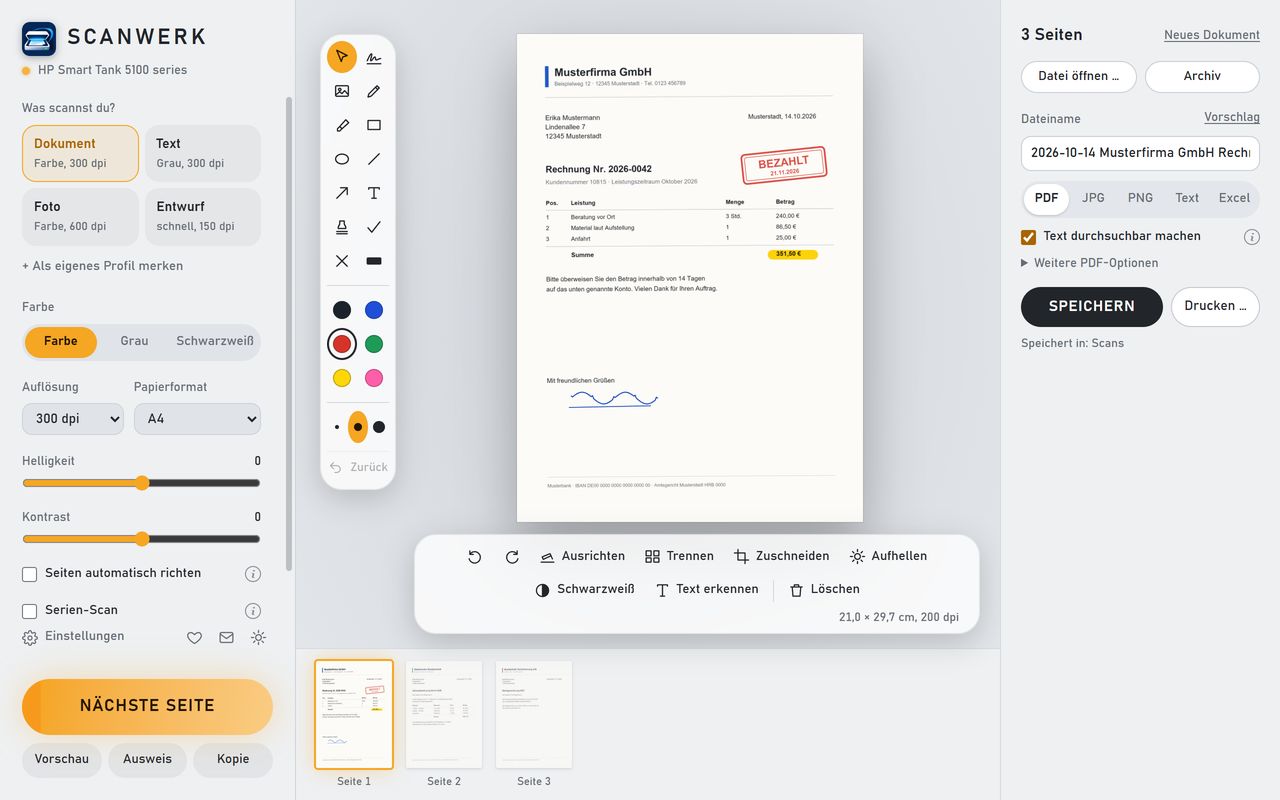
Scanwerk im Stil Glasbett, dunkel Scanwerk im Stil Glasbett, hell Scanwerk im Stil Lichttisch, dunkel Scanwerk im Stil Lichttisch, hell

Deine Unterlagen bleiben auf deinem Rechner.

Kein Konto, keine Cloud, keine Werbung. Scanwerk spricht nur mit deinem Scanner und deinem Drucker. Selbst die Texterkennung erledigt Windows auf deinem eigenen Rechner.

Fragen und Antworten

Funktioniert mein Scanner?

Sehr wahrscheinlich. Netzwerkfähige Multifunktionsgeräte der letzten Jahre sprechen fast alle AirScan (eSCL) – dann findet Scanwerk sie ohne Treiber. Hat das Gerät einen Einzug, scannt Scanwerk auch daraus, beidseitig, wenn das Gerät es kann. Ältere Geräte und reine USB-Scanner laufen über den Windows-Treiber, wenn der Scanner in Windows eingerichtet ist; dort wird nur das Vorlagenglas unterstützt.

Was kostet Scanwerk?

Nichts. Scanwerk ist kostenlos, ohne Testzeitraum und ohne eingeschränkte Funktionen. Wer mag, unterstützt die Weiterentwicklung mit einer Spende und bekommt als Dankeschön den Lichttisch.

Brauche ich eine Internetverbindung?

Nein. Scanwerk braucht nur das Netzwerk, in dem dein Scanner hängt. Für die Texterkennung nutzt es die Sprachpakete, die in Windows schon installiert sind.

Wo landen meine Scans?

In dem Ordner, den du beim ersten Start wählst – zum Beispiel „Dokumente\Scans“. Zusätzlich hebt das Archiv jedes Dokument auf, bis du es löschst oder eine Aufbewahrungsfrist einstellst.

Gibt es Scanwerk für Mac oder Linux?

Nein, Scanwerk ist ein Windows-Programm. Es nutzt die Texterkennung, die Drucker und die Scannertreiber von Windows.

Scanwerk herunterladen

Version 1.0 für Windows 10 und 11 · kostenlos, ohne Anmeldung

Scanwerk herunterladen